 CCViewer
GitHub
CCViewer
GitHub
Claude Code 세션의 전체 기록을 어떻게 확인하나요?
Claude Code는 모든 세션을 로컬 디스크에 완전히 기록합니다. 기록을 보는 대표적인 방법은 세 가지이며, 사용 편의성 순으로 소개합니다.
방법 1: CCViewer로 브라우저에서 시각적으로 재생(권장)
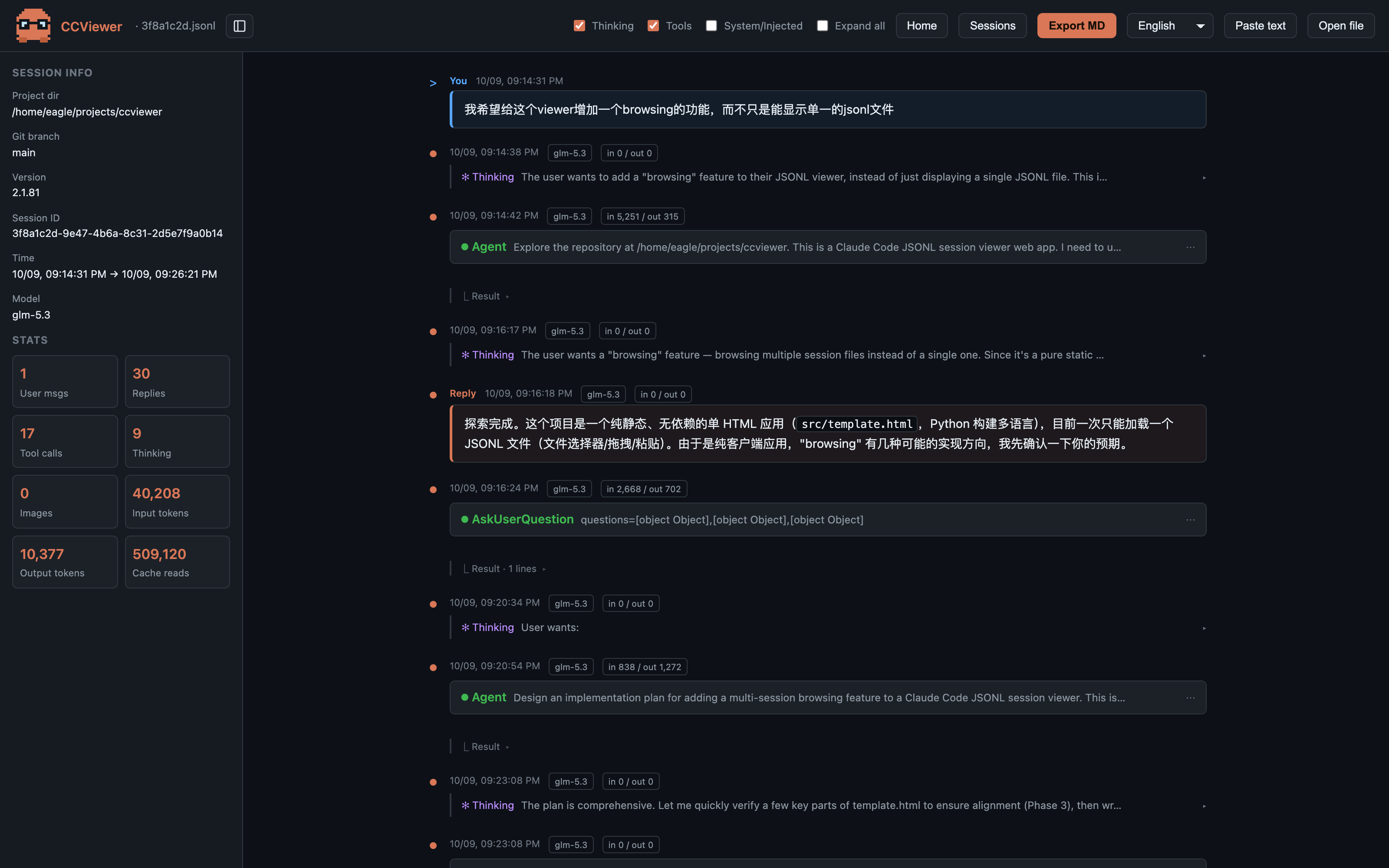
CCViewer는 무료 오픈소스 Claude Code 세션 뷰어입니다. 페이지를 열고 세션 파일을 드롭하기만 하면(~/.claude/projects/ 폴더 전체를 가져올 수도 있음) 채팅 기록처럼 세션을 재생할 수 있습니다:
- 완전한 Markdown 렌더링 — 코드 블록, 표, 목록, 링크를 그대로 표시. 긴 JSON 나열과는 이별;
- 사고 블록(thinking) — 모델의 확장 추론을 접었다 펼 수 있음;
- 도구 호출 — Read / Edit / Bash 등 모든 호출의 파라미터와 결과를 펼쳐서 확인;
- 사용량·비용 통계 — 입력/출력/캐시 토큰, 세션 시간, 코드 줄 증감, 총 비용을 한눈에;
- Markdown 내보내기 — 어떤 세션이든 클릭 한 번으로 공유 가능한
.md문서로.
가장 중요한 점은 파싱과 렌더링이 100% 브라우저에서 로컬로 이루어지고 아무것도 업로드되지 않는다는 것입니다. 세션 파일에는 소스 코드, 파일 경로, 때로는 시크릿이 포함되므로 이는 중요합니다.
방법 2: 터미널에서 세션 재개
Claude Code에는 세션 재개 기능이 내장되어 있습니다. 원래 프로젝트 디렉터리에서 실행하세요:
# 이 프로젝트의 세션 목록을 표시하고 대화형으로 선택
claude --resume     # 약칭: claude -r

# 가장 최근 세션을 바로 재개
claude --continue   # 약칭: claude -c

# 세션 ID로 특정 세션 재개
claude --resume <sessionId>
「계속 작업하기」에는 좋지만, 기록을 읽거나 검색하기엔 불편합니다. 긴 세션에서 특정 도구 호출을 찾는 건 고역이고 비용 통계도 없습니다.
방법 3: 원본 JSONL 파일 직접 읽기
세션은 ~/.claude/projects/<project>/<sessionId>.jsonl에 JSONL 형식(한 줄에 JSON 객체 하나)으로 저장됩니다. 아무 에디터나 명령줄로 확인할 수 있습니다:
# jq로 모든 사용자 프롬프트 추출
cat ~/.claude/projects/-Users-you-myproject/<sessionId>.jsonl \\
  | jq -r 'select(.type=="user") | .message.content'
원본 파일이 가장 완전한 정보원(토큰 사용량, git 브랜치, 타임스탬프 등 메타데이터 포함)이지만 가독성은 낮습니다 — 바로 이래서 그래픽 뷰어가 존재합니다.
세 가지 방법 비교
| CCViewer | claude --resume | 원본 JSONL | |
|---|---|---|---|
| 그래픽 읽기 | ✅ | 부분적(대화 계속) | ❌ |
| Markdown 렌더링 | ✅ | ✅ | ❌ |
| 사고 / 도구 호출 | ✅ 접기 가능 | 접힌 요약 | 원본 JSON |
| 토큰 / 비용 통계 | ✅ | ❌ | 수동 jq |
| 다중 세션 관리 | ✅ 폴더 가져오기 | 현재 프로젝트만 | ❌ |
CCViewer로 Claude Code 세션을 시각적으로 재생하기
페이지를 열고
페이지를 열고
.jsonl 파일 또는 ~/.claude/projects/ 폴더 전체를 끌어다 놓기만 하면 됩니다. Markdown 렌더링, 사고 블록, 도구 호출, 토큰·비용 통계가 모두 브라우저에서 로컬로 처리되며 어떤 데이터도 업로드되지 않습니다.
자주 묻는 질문
기록을 보면 내 코드가 업로드되나요?
아니요. CCViewer의 파싱과 렌더링은 전부 브라우저에서 이루어지며, 세션 내용을 담은 네트워크 요청은 전혀 없습니다. 개발자 도구 Network 패널에서 직접 확인할 수 있습니다.
세션에서 압축(compact)된 부분도 볼 수 있나요?
됩니다. 압축 요약과 이후 메시지는 같은 JSONL 파일에 기록되며, 뷰어는 요약을 주입된 컨텍스트로 표시합니다.「시스템/주입」 토글로 확인할 수 있습니다.
모바일에서도 되나요?
됩니다. CCViewer는 반응형 웹 페이지입니다. 다만 세션 파일은 컴퓨터에 있으므로 먼저 .jsonl을 폰으로 전송(iCloud/클라우드 등)한 뒤 브라우저로 열어야 합니다.