 CCViewer
GitHub
CCViewer
GitHub
Como encontro a localização do arquivo JSONL de uma sessão do Claude Code?
O caminho padrão das sessões locais é ~/.claude/projects/. CLAUDE_CONFIG_DIR altera o diretório base. A persistência pode ser desativada e a retenção pode apagar arquivos; nem todo histórico permanece para sempre. Confira o ambiente de execução de sessões remotas ou na nuvem.
Primeiro, entenda a nomenclatura dos diretórios
Cada subdiretório de ~/.claude/projects/ corresponde a um projeto (diretório de trabalho). O nome é derivado do caminho do projeto: os caracteres /, _ e outros não alfanuméricos são trocados por hífens -. Por exemplo:
Caminho do projeto              Diretório da sessão
/Users/you/Documents/my_app      →  -Users-you-Documents-my-app
/home/you/projects/shop-api      →  -home-you-projects-shop-api
Cada sessão é um arquivo: <sessionId>.jsonl (um UUID como 9a1b2c3d-…).
Caso 1: você sabe o sessionId — find direto
find ~/.claude/projects -name "<sessionId>.jsonl"De onde vem o sessionId? O mais fácil é digitar o comando de barra /status na conversa — a saída inclui o Session ID atual. Também dá para pegá-lo na lista do claude --resume, em mensagens de erro ou no campo "Session ID" da barra lateral do visualizador.
Caso 2: sem sessionId — buscar por conteúdo
Se lembra de algo da conversa (por ex. sua pergunta original), use grep:
# Buscar palavra-chave em todas as sessões e listar arquivos
grep -l "consertar a página de login" ~/.claude/projects/*/*.jsonl

# Buscar só num diretório de projeto
grep -l "consertar a página de login" ~/.claude/projects/-Users-you-Documents-my-app/*.jsonl
Caso 3: achar sessões recentes por data
# Listar os 10 arquivos de sessão modificados mais recentemente
ls -t ~/.claude/projects/*/*.jsonl | head -10
O jeito gráfico: deixe o CCViewer fazer
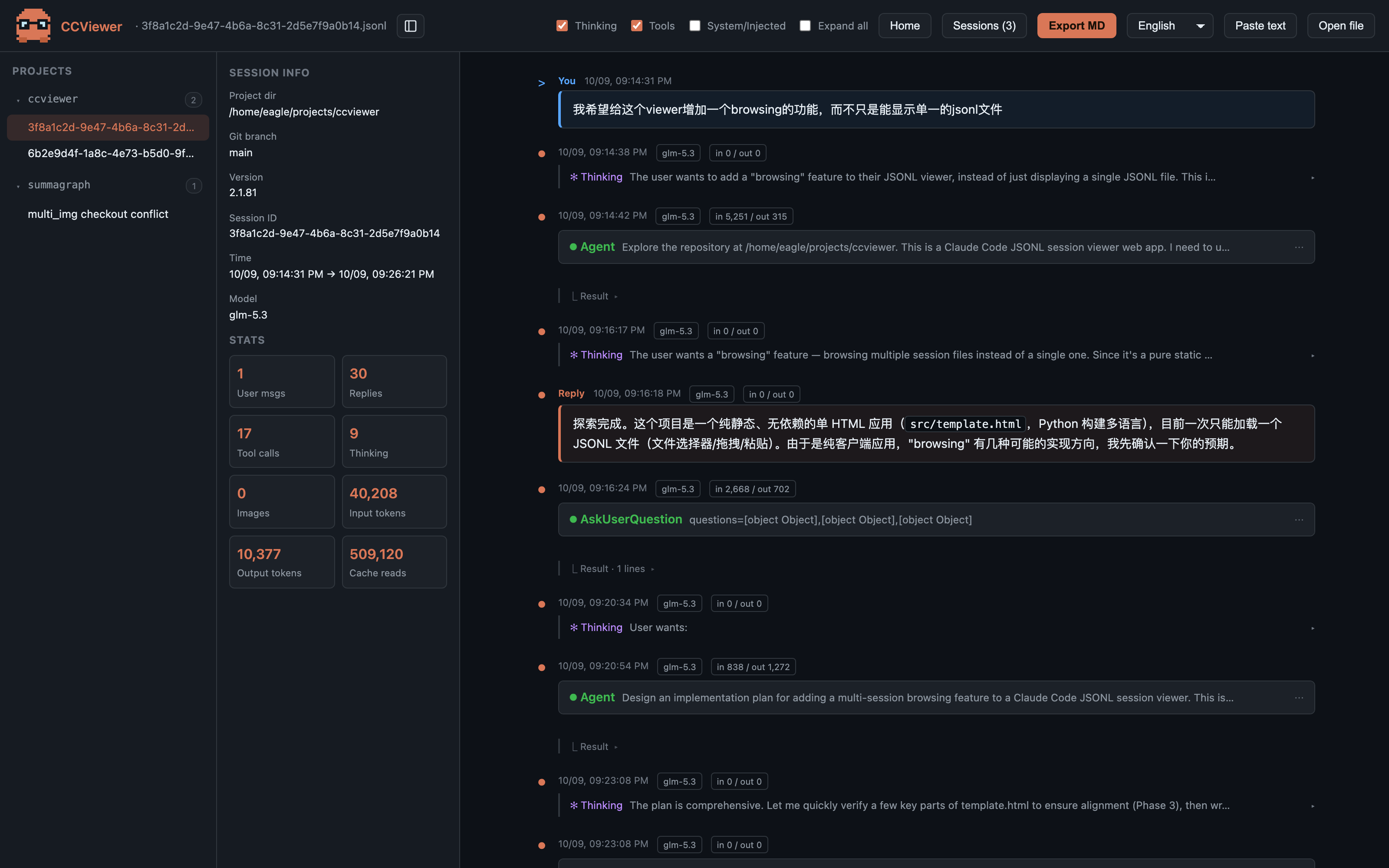
Não quer digitar comandos? O CCViewer permite selecionar (ou arrastar) a pasta ~/.claude/projects/ inteira: ele escaneia recursivamente todos os .jsonl, agrupa por projeto, ordena por data e mostra título, caminho, intervalo de tempo, número de mensagens e custo de cada sessão — clique para abrir, sem precisar saber onde está o arquivo.
Dicas macOS: abrir pastas ocultas
- No Finder, pressione ⌘⇧G, digite
~/.claude/projectse Enter; - Nos diálogos de arquivos, ⌘⇧. revela pastas ocultas (diretórios começados com
.são invisíveis por padrão).
Os arquivos de sessão são analisados e exibidos localmente no navegador. O site hospedado carrega automaticamente o Microsoft Clarity para registrar interações. Cópias offline não carregam análise.
Os arquivos de sessão são analisados e exibidos localmente no navegador. O site hospedado carrega automaticamente o Microsoft Clarity para registrar interações. Cópias offline não carregam análise.