 CCViewer
GitHub
CCViewer
GitHub
¿Cómo encuentro la ubicación del archivo JSONL de una sesión de Claude Code?
Todos los archivos de sesión viven en un directorio fijo: ~/.claude/projects/. Si conoces el sessionId, localizarlo lleva segundos; si no, puedes buscar por contenido o por fecha.
Primero, entiende la nomenclatura de directorios
Cada subdirectorio de ~/.claude/projects/ corresponde a un proyecto (directorio de trabajo). El nombre se deriva de la ruta del proyecto: los caracteres /, _ y demás no alfanuméricos se sustituyen por guiones -. Por ejemplo:
Ruta del proyecto                Directorio de sesión
/Users/you/Documents/my_app      →  -Users-you-Documents-my-app
/home/you/projects/shop-api      →  -home-you-projects-shop-api
Cada sesión es un archivo: <sessionId>.jsonl (un UUID como 9a1b2c3d-…).
Caso 1: conoces el sessionId — find directo
find ~/.claude/projects -name "<sessionId>.jsonl"¿De dónde sale el sessionId? Lo más fácil es escribir el comando de barra /status en la conversación — la salida incluye el Session ID actual. También lo obtienes de la lista de claude --resume, de mensajes de error o del campo «Session ID» de la barra lateral del visor.
Caso 2: sin sessionId — buscar por contenido
Si recuerdas algo de la conversación (p. ej. tu pregunta original), haz grep:
# Buscar una palabra clave en todas las sesiones y listar los archivos
grep -l "arreglar la página de login" ~/.claude/projects/*/*.jsonl

# Buscar solo en un directorio de proyecto
grep -l "arreglar la página de login" ~/.claude/projects/-Users-you-Documents-my-app/*.jsonl
Caso 3: encontrar sesiones recientes por fecha
# Listar los 10 archivos de sesión modificados más recientemente
ls -t ~/.claude/projects/*/*.jsonl | head -10
La forma gráfica: deja que CCViewer lo haga
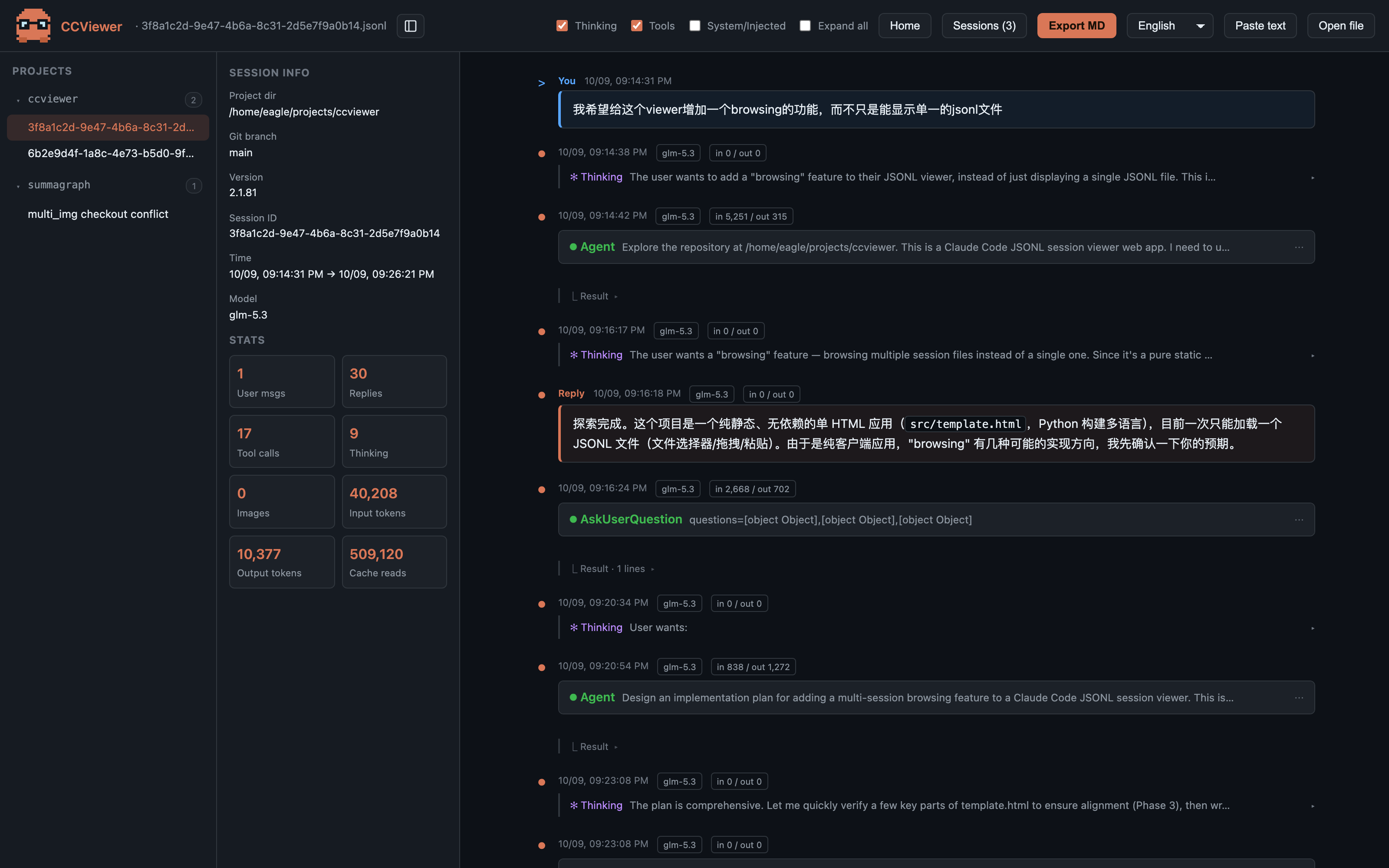
¿No quieres teclear comandos? CCViewer te permite seleccionar (o arrastrar) la carpeta ~/.claude/projects/ completa: escanea recursivamente todos los .jsonl, los agrupa por proyecto, los ordena por fecha y muestra título, ruta, rango temporal, número de mensajes y coste de cada sesión — clic para abrir, sin saber dónde está el archivo.
Consejos macOS: abrir carpetas ocultas
- En Finder pulsa ⌘⇧G, escribe
~/.claude/projectsy Enter; - En diálogos de archivo pulsa ⌘⇧. para mostrar carpetas ocultas (los directorios que empiezan por
.son invisibles por defecto).
Abre la página y suelta un archivo
.jsonl — o la carpeta ~/.claude/projects/ completa. Markdown, bloques de pensamiento, llamadas a herramientas y estadísticas de tokens y coste, todo se procesa localmente en tu navegador. Nada se sube.