 CCViewer
GitHub
CCViewer
GitHub
¿Cómo veo el historial completo de una sesión de Claude Code?
Claude Code registra cada sesión por completo en tu disco local, así que hay tres formas principales de ver el historial, ordenadas por facilidad de uso.
Método 1: Reproducirla visualmente en el navegador con CCViewer (recomendado)
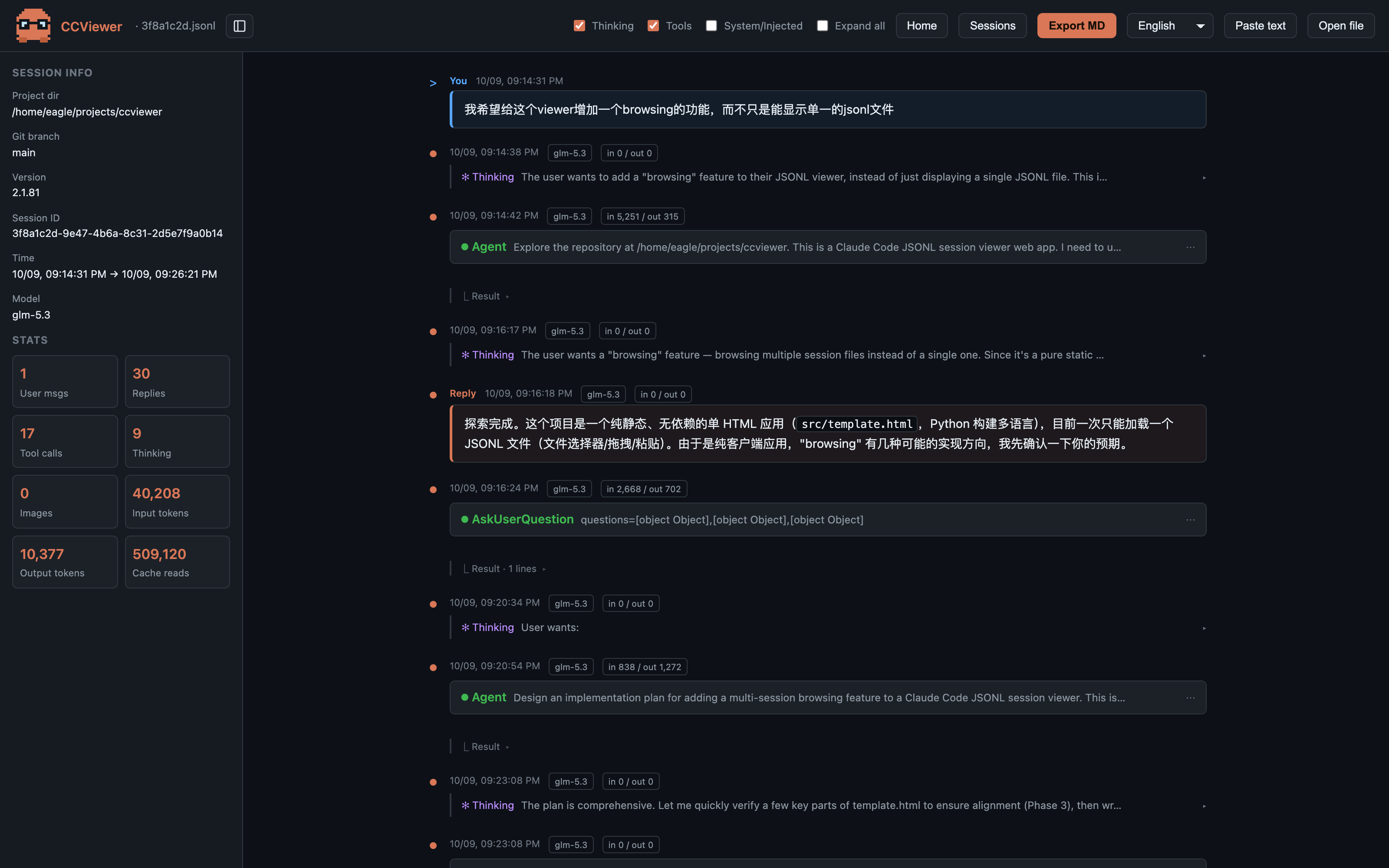
CCViewer es un visor de sesiones de Claude Code gratuito y de código abierto. Abre la página, suelta un archivo de sesión (también puedes elegir la carpeta ~/.claude/projects/ completa para importarlo todo) y reproduce la sesión como si fuera un chat:
- Renderizado Markdown completo — bloques de código, tablas, listas y enlaces tal cual; se acabaron los muros de JSON;
- Bloques de pensamiento — el razonamiento extendido del modelo, plegable con un clic;
- Llamadas a herramientas — parámetros y resultados de cada llamada Read / Edit / Bash, desplegables para inspección;
- Estadísticas de uso y coste — tokens de entrada/salida/caché, duración de la sesión, líneas añadidas/eliminadas y coste total de un vistazo;
- Exportación a Markdown — convierte cualquier sesión en un documento
.mdcompartible con un clic.
Lo crucial: analiza y renderiza todo al 100% en tu navegador — no se sube nada. Y eso importa: los archivos de sesión contienen tu código fuente, rutas de archivo y a veces secretos.
Método 2: Reanudar la sesión en la terminal
Claude Code incluye reanudación de sesiones. Ejecuta esto en el directorio original del proyecto:
# Listar las sesiones del proyecto y elegir una interactivamente
claude --resume     # abreviatura: claude -r

# Reanudar directamente la sesión más reciente
claude --continue   # abreviatura: claude -c

# Reanudar una sesión concreta por ID
claude --resume <sessionId>
Perfecto para «seguir trabajando», pero incómodo para leer o buscar en el historial: revolver una sesión larga buscando una llamada a herramienta es un suplicio, y no hay estadísticas de coste.
Método 3: Leer el archivo JSONL en bruto
Las sesiones se guardan como JSONL en ~/.claude/projects/<proyecto>/<sessionId>.jsonl — un objeto JSON por línea. Puedes inspeccionarlas con cualquier editor o la línea de comandos:
# Extraer todos los prompts del usuario con jq
cat ~/.claude/projects/-Users-you-myproject/<sessionId>.jsonl \\
  | jq -r 'select(.type=="user") | .message.content'
El archivo en bruto es la fuente más completa (uso de tokens, rama de git, marcas de tiempo y otros metadatos), pero su legibilidad es pobre — exactamente la razón de ser de los visores gráficos.
Comparación
| CCViewer | claude --resume | JSONL en bruto | |
|---|---|---|---|
| Lectura gráfica | ✅ | Parcial (continuar chat) | ❌ |
| Renderizado Markdown | ✅ | ✅ | ❌ |
| Pensamiento / herramientas | ✅ plegable | Resumen plegado | JSON crudo |
| Estadísticas tokens / coste | ✅ | ❌ | jq manual |
| Gestión multi-sesión | ✅ importar carpeta | Solo proyecto actual | ❌ |
Abre la página y suelta un archivo
.jsonl — o la carpeta ~/.claude/projects/ completa. Markdown, bloques de pensamiento, llamadas a herramientas y estadísticas de tokens y coste, todo se procesa localmente en tu navegador. Nada se sube.