 CCViewer
GitHub
CCViewer
GitHub
Comment trouver l’emplacement du fichier JSONL d’une session Claude Code ?
Tous les fichiers de session vivent dans un répertoire fixe : ~/.claude/projects/. Avec le sessionId, la localisation prend des secondes ; sans lui, on peut chercher par contenu ou par date.
D’abord, comprendre la nomenclature des répertoires
Chaque sous-répertoire de ~/.claude/projects/ correspond à un projet (répertoire de travail). Le nom est dérivé du chemin du projet : les caractères /, _ et autres non alphanumériques sont remplacés par des tirets -. Par exemple :
Chemin du projet                 Répertoire de session
/Users/you/Documents/my_app      →  -Users-you-Documents-my-app
/home/you/projects/shop-api      →  -home-you-projects-shop-api
Chaque session est un fichier : <sessionId>.jsonl (un UUID comme 9a1b2c3d-…).
Cas 1 : vous connaissez le sessionId — find direct
find ~/.claude/projects -name "<sessionId>.jsonl"D’où vient le sessionId ? Le plus simple est de taper la commande slash /status dans la conversation — la sortie contient le Session ID courant. Vous pouvez aussi l’obtenir via la liste claude --resume, les messages d’erreur, ou le champ « Session ID » de la barre latérale du visualiseur.
Cas 2 : pas de sessionId — recherche par contenu
Si vous vous souvenez d’un passage de la conversation (votre question initiale par ex.), faites un grep :
# Chercher un mot-clé dans toutes les sessions, lister les fichiers
grep -l "corriger la page de login" ~/.claude/projects/*/*.jsonl

# Chercher uniquement dans un répertoire projet
grep -l "corriger la page de login" ~/.claude/projects/-Users-you-Documents-my-app/*.jsonl
Cas 3 : trouver les sessions récentes par date
# Lister les 10 fichiers de session modifiés le plus récemment
ls -t ~/.claude/projects/*/*.jsonl | head -10
La méthode graphique : laissez CCViewer faire
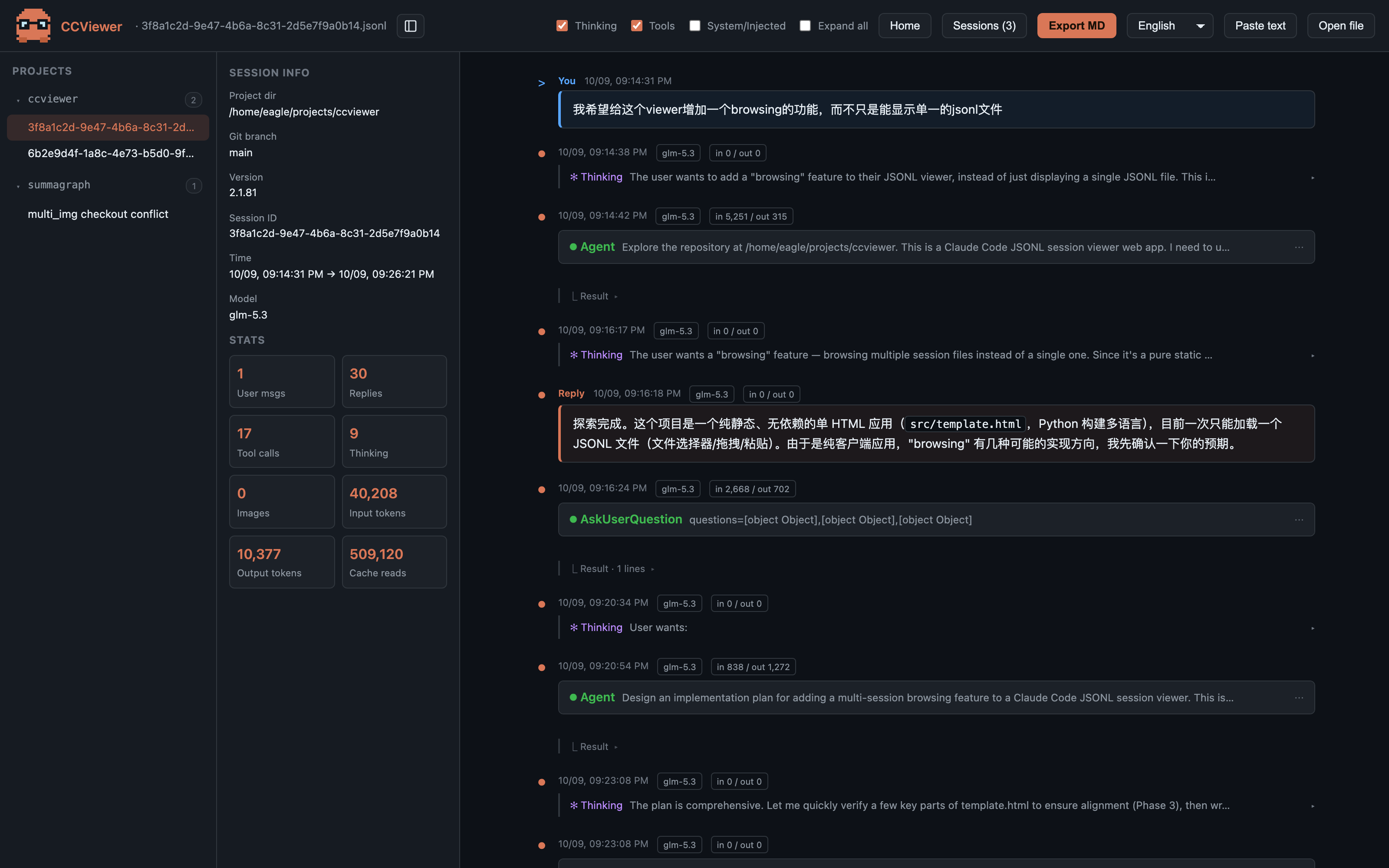
Pas envie de taper des commandes ? CCViewer permet de sélectionner (ou glisser) tout le dossier ~/.claude/projects/ : il scanne récursivement tous les .jsonl, les regroupe par projet, les trie par date et affiche titre, chemin, plage horaire, nombre de messages et coût de chaque session — un clic pour ouvrir, sans savoir où est le fichier.
Astuces macOS : ouvrir les dossiers cachés
- Dans Finder, appuyez sur ⌘⇧G, tapez
~/.claude/projectset Entrée ; - Dans les boîtes de dialogue de fichiers, ⌘⇧. révèle les dossiers cachés (les répertoires commençant par
.sont invisibles par défaut).
Ouvrez la page et déposez un fichier
.jsonl — ou tout le dossier ~/.claude/projects/. Rendu Markdown, blocs de réflexion, appels d’outils, statistiques de tokens et de coûts : tout se passe localement dans votre navigateur, rien n’est envoyé.