 CCViewer
GitHub
CCViewer
GitHub
Wie finde ich den Speicherort der JSONL-Datei einer Claude-Code-Session?
Alle Session-Dateien liegen in einem festen Verzeichnis: ~/.claude/projects/. Mit der sessionId ist die Datei in Sekunden gefunden; ohne sie kannst du per Inhalt oder Zeit danach suchen.
Zuerst das Namensschema der Verzeichnisse verstehen
Jedes Unterverzeichnis von ~/.claude/projects/ entspricht einem Projekt (Arbeitsverzeichnis). Der Name wird aus dem Projektpfad abgeleitet: /, _ und andere nicht-alphanumerische Zeichen werden durch Bindestriche - ersetzt. Beispiel:
Projektpfad                        Session-Verzeichnis
/Users/you/Documents/my_app      →  -Users-you-Documents-my-app
/home/you/projects/shop-api      →  -home-you-projects-shop-api
Jede Session ist eine Datei: <sessionId>.jsonl (eine UUID wie 9a1b2c3d-…).
Fall 1: sessionId bekannt — einfach find
find ~/.claude/projects -name "<sessionId>.jsonl"Woher kommt die sessionId? Am einfachsten: in der Konversation den Slash-Befehl /status eingeben — die Ausgabe enthält die aktuelle Session ID. Alternativ die Session-Liste von claude --resume, Fehlermeldungen oder das Feld „Session ID“ in der Seitenleiste des Viewers.
Fall 2: keine sessionId — per Inhalt suchen
Wenn du dich an einen Ausschnitt der Konversation erinnerst (z. B. deine damalige Frage), greife zu grep:
# Alle Sessions nach Stichwort durchsuchen, Treffer auflisten
grep -l "Login-Seite reparieren" ~/.claude/projects/*/*.jsonl

# Nur ein Projektverzeichnis durchsuchen
grep -l "Login-Seite reparieren" ~/.claude/projects/-Users-you-Documents-my-app/*.jsonl
Fall 3: neueste Sessions nach Zeit finden
# Die 10 zuletzt geänderten Session-Dateien auflisten
ls -t ~/.claude/projects/*/*.jsonl | head -10
Der grafische Weg: CCViewer übernehmen lassen
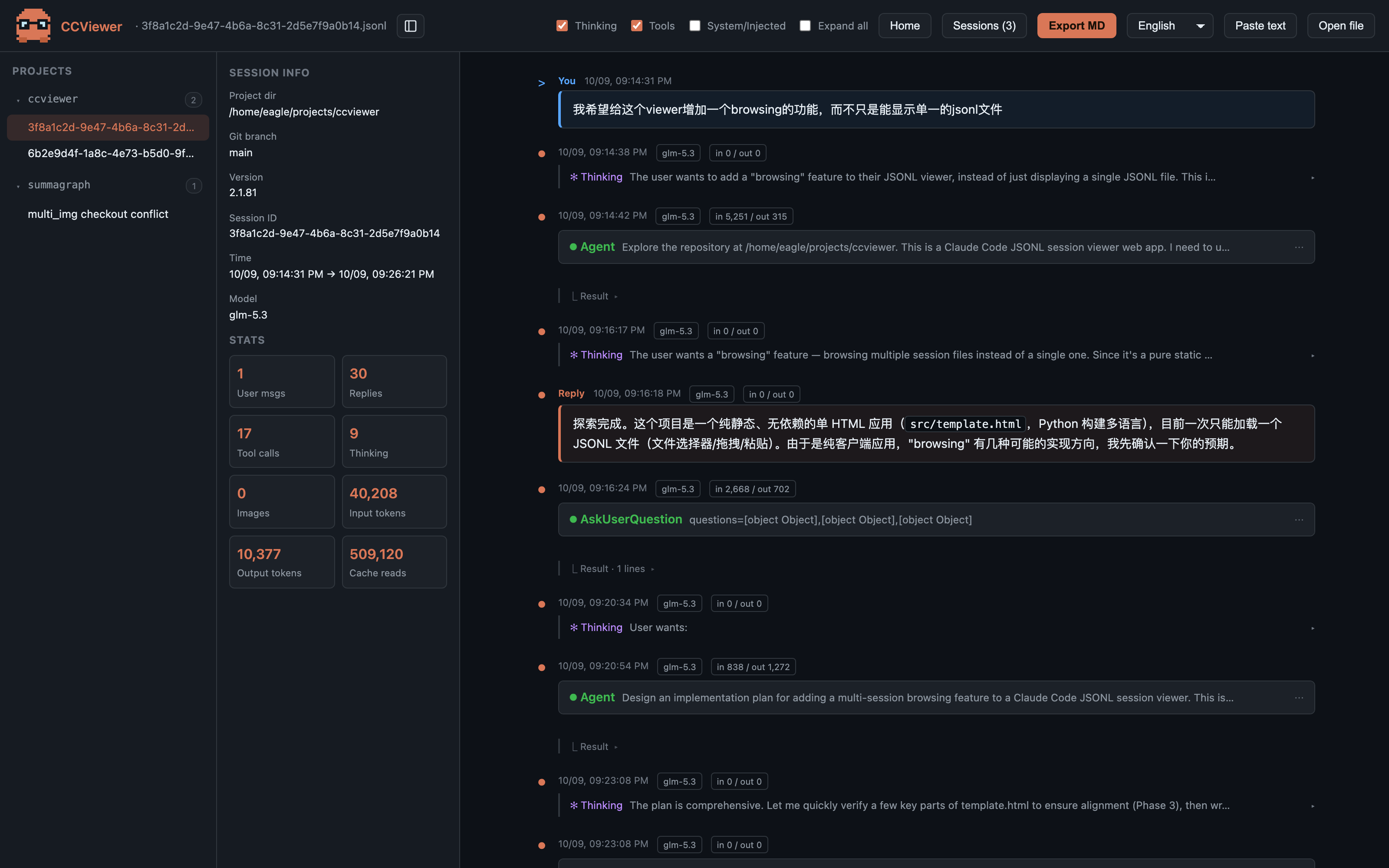
Keine Lust auf Kommandos? CCViewer erlaubt das Auswählen (oder Hineinziehen) des gesamten Ordners ~/.claude/projects/: Es scannt rekursiv alle .jsonl, gruppiert nach Projekt, sortiert nach Zeit und zeigt Titel, Pfad, Zeitraum, Nachrichtenanzahl und Kosten jeder Session — anklicken und öffnen, ganz ohne zu wissen, wo die Datei liegt.
macOS-Tipps: versteckte Ordner öffnen
- Im Finder ⌘⇧G drücken,
~/.claude/projectseingeben, Enter; - In Dateidialogen mit ⌘⇧. versteckte Ordner einblenden (Verzeichnisse mit führendem
.sind standardmäßig unsichtbar).
Seite öffnen und eine
.jsonl-Datei — oder den ganzen Ordner ~/.claude/projects/ — hineinziehen. Markdown-Rendering, Thinking-Blöcke, Tool-Aufrufe, Token- und Kostenstatistiken: alles läuft lokal im Browser, nichts wird hochgeladen.