 CCViewer
GitHub
CCViewer
GitHub
Wie sehe ich den vollständigen Verlauf einer Claude-Code-Session?
Claude Code zeichnet jede Session vollständig auf deiner lokalen Festplatte auf. Es gibt daher drei Hauptwege, den Verlauf einzusehen — nach Bedienfreundlichkeit sortiert.
Methode 1: Visuell im Browser mit CCViewer abspielen (empfohlen)
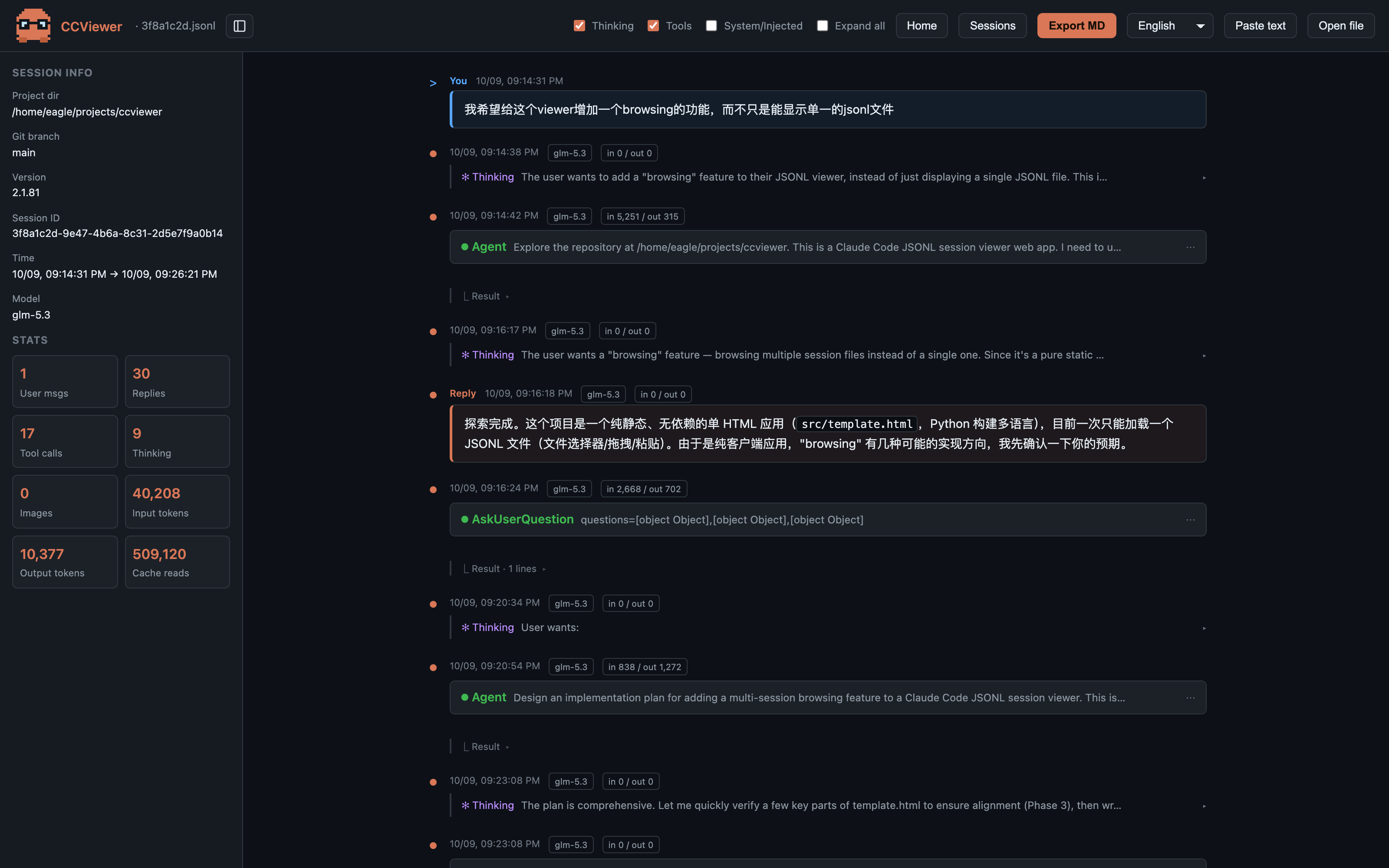
CCViewer ist ein kostenloser Open-Source-Session-Viewer für Claude Code. Seite öffnen, Session-Datei hineinziehen (auch der ganze Ordner ~/.claude/projects/ funktioniert) und die Session wie ein Chat-Protokoll abspielen:
- Volles Markdown-Rendering — Code-Blöcke, Tabellen, Listen und Links wie im Original, Schluss mit JSON-Mauern;
- Thinking-Blöcke — das erweiterte Reasoning des Modells, per Klick einklappbar;
- Tool-Aufrufe — Parameter und Ergebnisse jedes Read-/Edit-/Bash-Aufrufs, aufklappbar zur Prüfung;
- Nutzungs- und Kostenstatistiken — Input/Output/Cache-Tokens, Sitzungsdauer, hinzugefügte/entfernte Zeilen, Gesamtkosten auf einen Blick;
- Markdown-Export — jede Session per Klick in ein teilbares
.md-Dokument verwandeln.
Entscheidend: Parsing und Rendering erfolgen zu 100 % lokal im Browser — nichts wird hochgeladen. Das zählt: Session-Dateien enthalten deinen Quellcode, Dateipfade und manchmal Secrets.
Methode 2: Die Session im Terminal fortsetzen
Claude Code hat eine eingebaute Sitzungsfortsetzung. Führe dies im Original-Projektverzeichnis aus:
# Sessions dieses Projekts auflisten und interaktiv wählen
claude --resume     # Kurzform: claude -r

# Direkt die letzte Session fortsetzen
claude --continue   # Kurzform: claude -c

# Eine bestimmte Session per ID fortsetzen
claude --resume <sessionId>
Super zum „Weiterarbeiten“, aber unpraktisch zum Lesen oder Durchsuchen des Verlaufs: In einer langen Session einen einzelnen Tool-Aufruf zu finden ist mühsam, Kostenstatistiken gibt es keine.
Methode 3: Die rohe JSONL-Datei lesen
Sessions liegen als JSONL unter ~/.claude/projects/<projekt>/<sessionId>.jsonl — ein JSON-Objekt pro Zeile. Mit jedem Editor oder der Kommandozeile prüfbar:
# Alle User-Prompts mit jq extrahieren
cat ~/.claude/projects/-Users-you-myproject/<sessionId>.jsonl \\
  | jq -r 'select(.type=="user") | .message.content'
Die Rohdatei ist die vollständigste Quelle (Token-Nutzung, Git-Branch, Zeitstempel und weitere Metadaten), aber schlecht lesbar — genau der Grund, warum grafische Viewer existieren.
Vergleich
| CCViewer | claude --resume | Rohes JSONL | |
|---|---|---|---|
| Grafisches Lesen | ✅ | Teilweise (Chat fortsetzen) | ❌ |
| Markdown-Rendering | ✅ | ✅ | ❌ |
| Thinking / Tool-Aufrufe | ✅ einklappbar | Eingeklappte Zusammenfassung | Roh-JSON |
| Token-/Kostenstatistiken | ✅ | ❌ | Manuelles jq |
| Multi-Session-Verwaltung | ✅ Ordner-Import | Nur aktuelles Projekt | ❌ |
Seite öffnen und eine
.jsonl-Datei — oder den ganzen Ordner ~/.claude/projects/ — hineinziehen. Markdown-Rendering, Thinking-Blöcke, Tool-Aufrufe, Token- und Kostenstatistiken: alles läuft lokal im Browser, nichts wird hochgeladen.