 CCViewer
GitHub
CCViewer
GitHub
Claude Code セッションの完全な履歴を表示するには?
ローカルセッションの既定の保存先は ~/.claude/projects/ です。CLAUDE_CONFIG_DIR を設定すると基準ディレクトリが変わります。保存の無効化や保持期間による削除があるため、すべての履歴が永久に残るとは限りません。クラウドやリモート環境では実行場所を確認してください。
方法 1:CCViewer でブラウザにビジュアル再生(推奨)
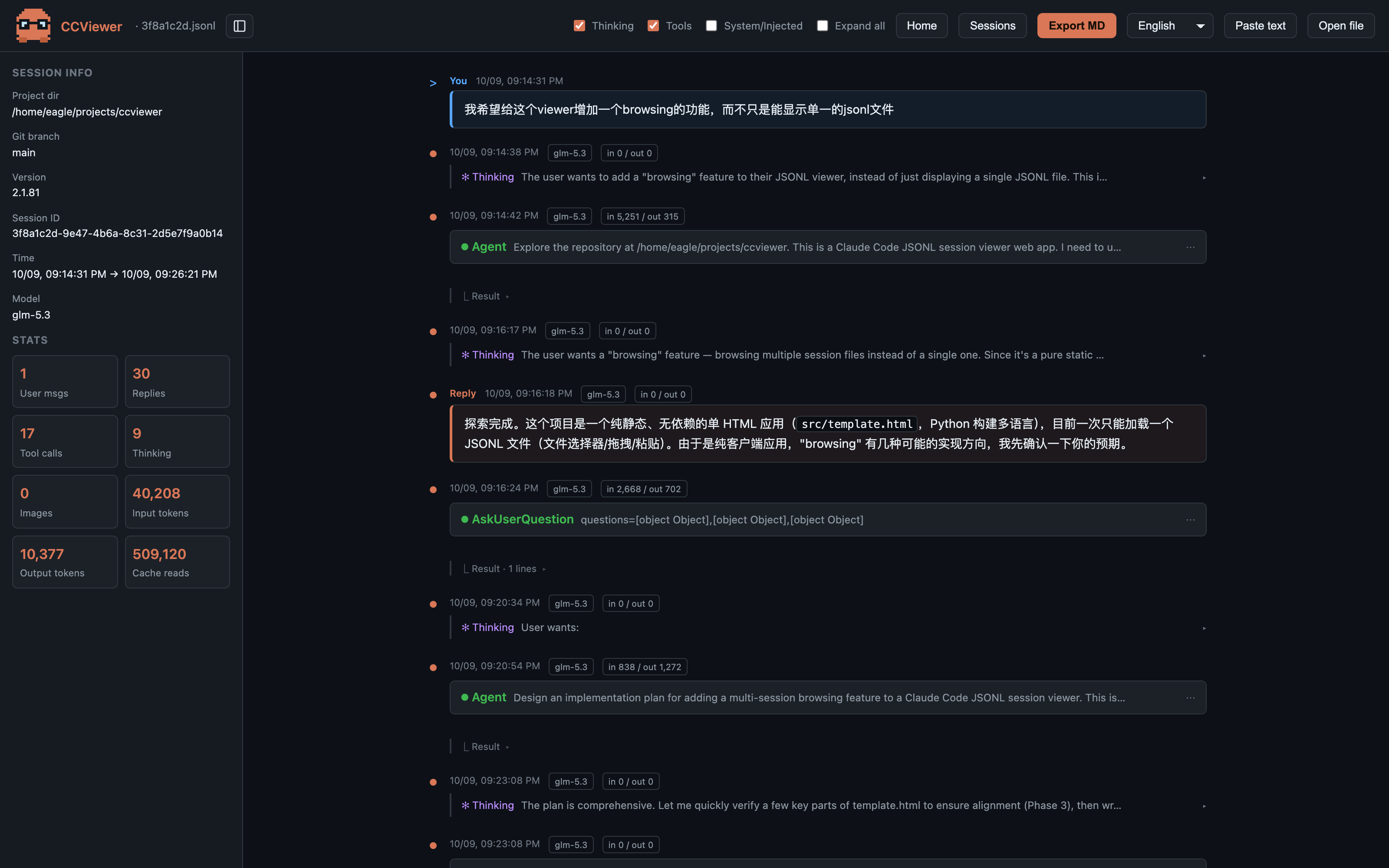
CCViewer は無料・オープンソースの Claude Code セッションビューアです。ページを開き、セッションファイルをドロップする(~/.claude/projects/ フォルダ全体を取り込むことも可能)だけで、チャット履歴のようにセッションを再生できます:
- 完全な Markdown 描画 — コードブロック・表・リスト・リンクをそのまま表示。長い JSON の羅列とはおさらば;
- 思考ブロック — モデルの拡張推論をワンクリックで折りたたみ/展開;
- ツール呼び出し — Read / Edit / Bash などの各呼び出しのパラメータと結果を展開して確認可能;
- 使用量・コスト統計 — 入力/出力/キャッシュトークン、セッション時間、増減行数、合計コストを一覧;
- Markdown エクスポート — 任意のセッションをワンクリックで共有可能な
.mdドキュメントに。
セッションファイルはブラウザ内で解析・表示されます。公開サイトでは Microsoft Clarity を自動で読み込み、ページ操作を記録します。オフライン版では解析を読み込みません。
方法 2:端末でセッションを再開
Claude Code にはセッション再開機能が組み込まれています。元のプロジェクトディレクトリで実行します:
# このプロジェクトのセッション一覧を表示し、対話的に選択
claude --resume     # 短縮形: claude -r

# 最新セッションを直接再開
claude --continue   # 短縮形: claude -c

# セッション ID を指定して再開
claude --resume <sessionId>「作業を続ける」用途には最適ですが、履歴の閲覧・検索には不便です。長いセッションから特定のツール呼び出しを探すのは大変で、コスト統計もありません。
方法 3:生の JSONL ファイルを読む
セッションは ~/.claude/projects/<project>/<sessionId>.jsonl に JSONL 形式(1 行 1 JSON オブジェクト)で保存されます。任意のエディタやコマンドで確認できます:
# jq で全ユーザープロンプトを抽出
cat ~/.claude/projects/-Users-you-myproject/<sessionId>.jsonl \\
  | jq -r 'select(.type=="user") | .message.content'
生ファイルは最も完全な情報源(トークン使用量・git ブランチ・タイムスタンプ等のメタデータ含む)ですが、可読性は低い — まさにグラフィカルビューアが存在する理由です。
3 つの方法の比較
| CCViewer | claude --resume | 生 JSONL | |
|---|---|---|---|
| グラフィカルな閲覧 | ✅ | 部分的(会話継続) | ❌ |
| Markdown 描画 | ✅ | ✅ | ❌ |
| 思考 / ツール呼び出し | ✅ 折りたたみ可能 | 折りたたみ要約 | 生 JSON |
| トークン / コスト統計 | ✅ | ❌ | 手動 jq |
| 複数セッション管理 | ✅ フォルダ取り込み | 現在のプロジェクトのみ | ❌ |
セッションファイルはブラウザ内で解析・表示されます。公開サイトでは Microsoft Clarity を自動で読み込み、ページ操作を記録します。オフライン版では解析を読み込みません。
セッションファイルはブラウザ内で解析・表示されます。公開サイトでは Microsoft Clarity を自動で読み込み、ページ操作を記録します。オフライン版では解析を読み込みません。