 CCViewer
GitHub
CCViewer
GitHub
¿Cómo veo el historial completo de una sesión de Claude Code?
La ruta predeterminada de las sesiones locales es ~/.claude/projects/. CLAUDE_CONFIG_DIR cambia el directorio base. La persistencia puede desactivarse y la retención puede eliminar archivos; no se conserva necesariamente todo para siempre. Comprueba el entorno de ejecución en sesiones remotas o en la nube.
Método 1: Reproducirla visualmente en el navegador con CCViewer (recomendado)
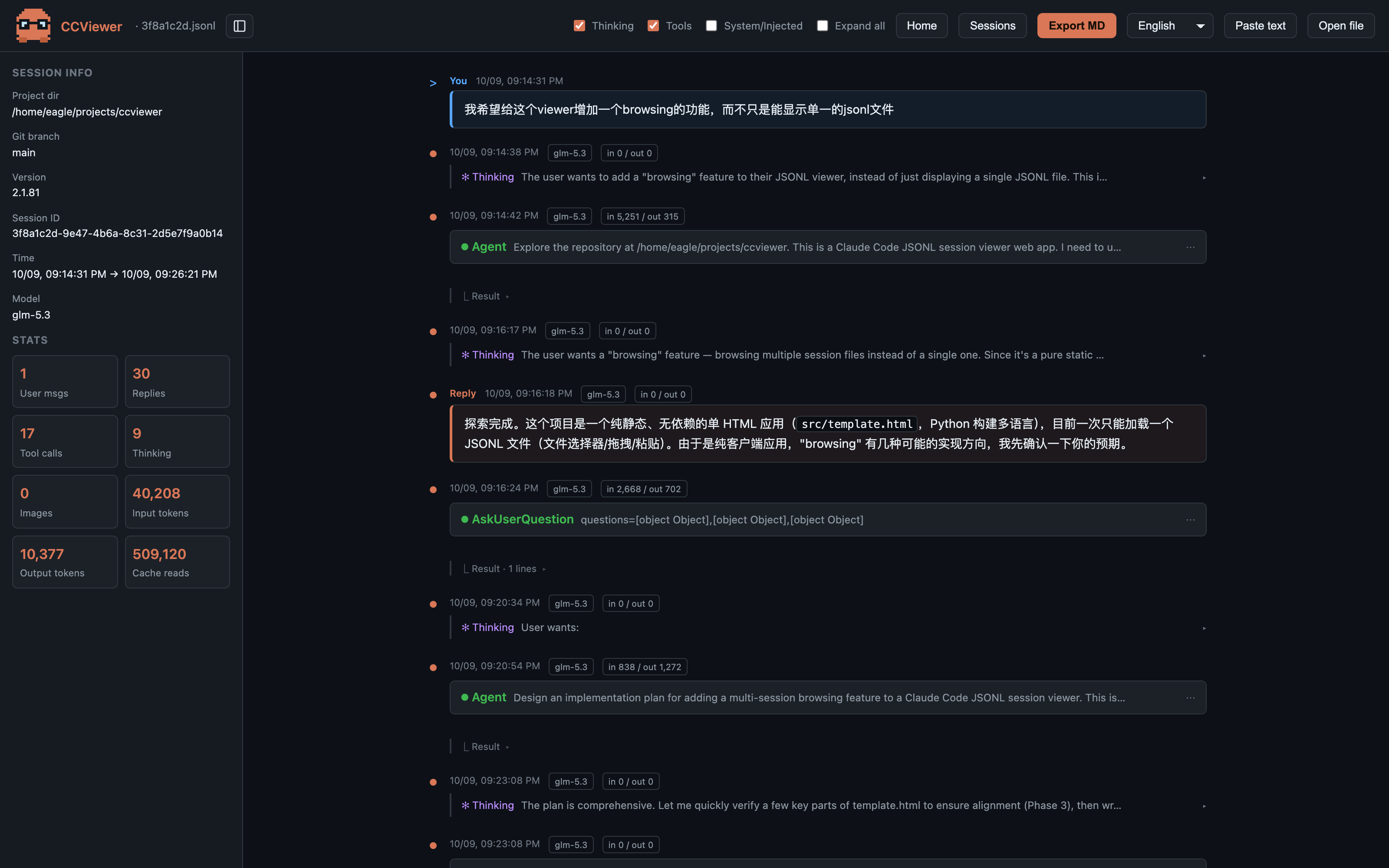
CCViewer es un visor de sesiones de Claude Code gratuito y de código abierto. Abre la página, suelta un archivo de sesión (también puedes elegir la carpeta ~/.claude/projects/ completa para importarlo todo) y reproduce la sesión como si fuera un chat:
- Renderizado Markdown completo — bloques de código, tablas, listas y enlaces tal cual; se acabaron los muros de JSON;
- Bloques de pensamiento — el razonamiento extendido del modelo, plegable con un clic;
- Llamadas a herramientas — parámetros y resultados de cada llamada Read / Edit / Bash, desplegables para inspección;
- Estadísticas de uso y coste — tokens de entrada/salida/caché, duración de la sesión, líneas añadidas/eliminadas y coste total de un vistazo;
- Exportación a Markdown — convierte cualquier sesión en un documento
.mdcompartible con un clic.
Los archivos de sesión se analizan y muestran localmente en el navegador. El sitio alojado carga Microsoft Clarity automáticamente para registrar las interacciones. Las copias sin conexión no cargan analítica.
Método 2: Reanudar la sesión en la terminal
Claude Code incluye reanudación de sesiones. Ejecuta esto en el directorio original del proyecto:
# Listar las sesiones del proyecto y elegir una interactivamente
claude --resume     # abreviatura: claude -r

# Reanudar directamente la sesión más reciente
claude --continue   # abreviatura: claude -c

# Reanudar una sesión concreta por ID
claude --resume <sessionId>
Perfecto para «seguir trabajando», pero incómodo para leer o buscar en el historial: revolver una sesión larga buscando una llamada a herramienta es un suplicio, y no hay estadísticas de coste.
Método 3: Leer el archivo JSONL en bruto
Las sesiones se guardan como JSONL en ~/.claude/projects/<proyecto>/<sessionId>.jsonl — un objeto JSON por línea. Puedes inspeccionarlas con cualquier editor o la línea de comandos:
# Extraer todos los prompts del usuario con jq
cat ~/.claude/projects/-Users-you-myproject/<sessionId>.jsonl \\
  | jq -r 'select(.type=="user") | .message.content'
El archivo en bruto es la fuente más completa (uso de tokens, rama de git, marcas de tiempo y otros metadatos), pero su legibilidad es pobre — exactamente la razón de ser de los visores gráficos.
Comparación
| CCViewer | claude --resume | JSONL en bruto | |
|---|---|---|---|
| Lectura gráfica | ✅ | Parcial (continuar chat) | ❌ |
| Renderizado Markdown | ✅ | ✅ | ❌ |
| Pensamiento / herramientas | ✅ plegable | Resumen plegado | JSON crudo |
| Estadísticas tokens / coste | ✅ | ❌ | jq manual |
| Gestión multi-sesión | ✅ importar carpeta | Solo proyecto actual | ❌ |
Los archivos de sesión se analizan y muestran localmente en el navegador. El sitio alojado carga Microsoft Clarity automáticamente para registrar las interacciones. Las copias sin conexión no cargan analítica.
Los archivos de sesión se analizan y muestran localmente en el navegador. El sitio alojado carga Microsoft Clarity automáticamente para registrar las interacciones. Las copias sin conexión no cargan analítica.