 CCViewer
GitHub
CCViewer
GitHub
Comment voir l’historique complet d’une session Claude Code ?
Les sessions locales sont enregistrées par défaut sous ~/.claude/projects/. CLAUDE_CONFIG_DIR change le répertoire de base. La persistance peut être désactivée et la rétention peut supprimer des fichiers : tout ne reste pas nécessairement disponible. Vérifiez où les sessions distantes ou cloud ont été exécutées.
Méthode 1 : la rejouer visuellement dans le navigateur avec CCViewer (recommandé)
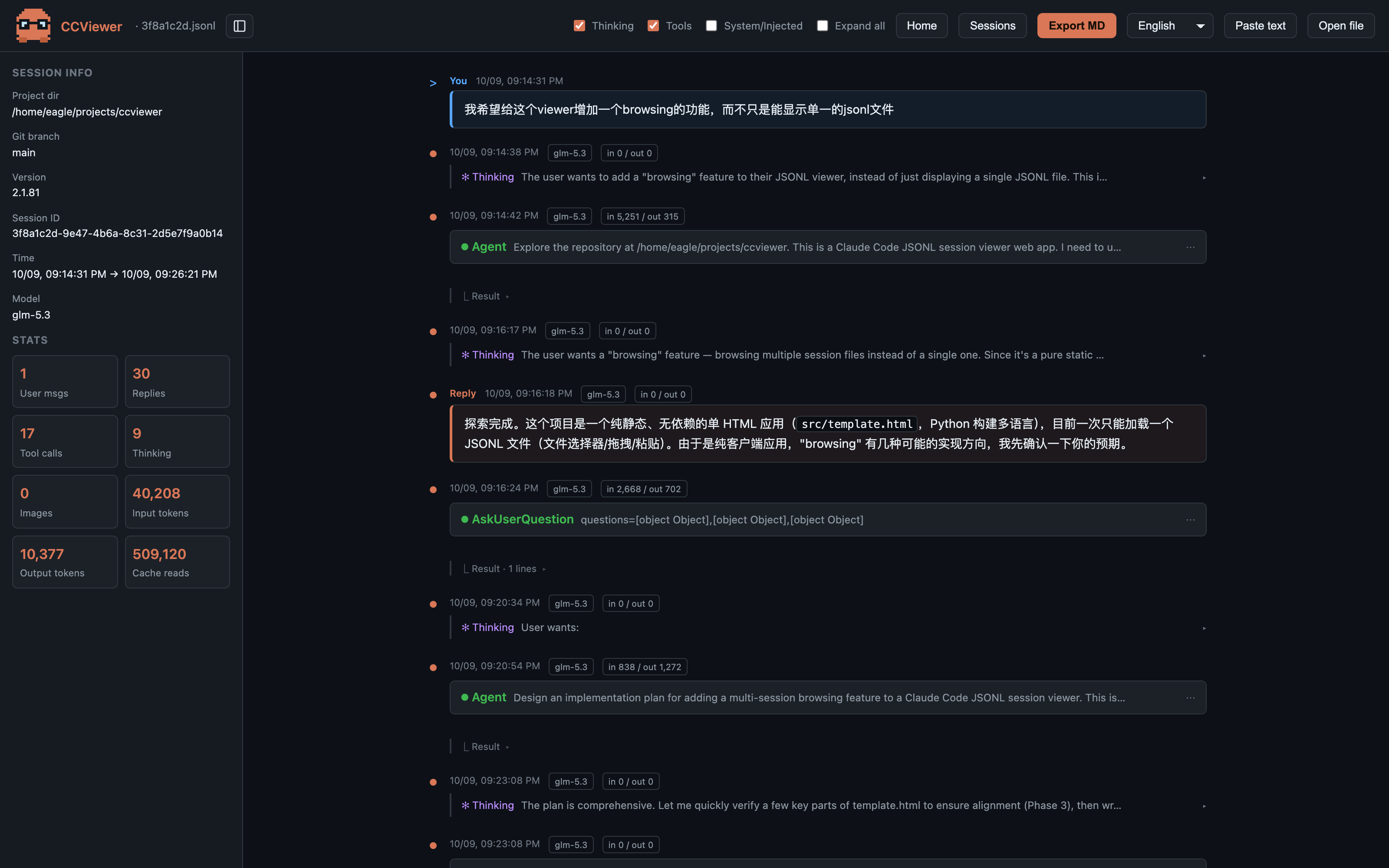
CCViewer est un visualiseur de sessions Claude Code gratuit et open source. Ouvrez la page, déposez un fichier de session (vous pouvez aussi importer tout le dossier ~/.claude/projects/) et rejouez la session comme une conversation :
- Rendu Markdown complet — blocs de code, tableaux, listes et liens affichés tel quel, fini les murs de JSON ;
- Blocs de réflexion — le raisonnement étendu du modèle, repliable en un clic ;
- Appels d’outils — paramètres et résultats de chaque appel Read / Edit / Bash, dépliables pour inspection ;
- Statistiques d’usage et de coût — tokens entrée/sortie/cache, durée de session, lignes ajoutées/supprimées, coût total en un coup d’œil ;
- Export Markdown — transformez n’importe quelle session en document
.mdpartageable en un clic.
Les fichiers de session sont analysés et affichés localement dans le navigateur. Le site hébergé charge automatiquement Microsoft Clarity pour enregistrer les interactions. Les copies hors ligne ne chargent pas de mesure.
Méthode 2 : reprendre la session dans le terminal
Claude Code intègre la reprise de session. Exécutez ceci dans le répertoire d’origine du projet :
# Lister les sessions du projet et en choisir une interactivement
claude --resume     # raccourci : claude -r

# Reprendre directement la session la plus récente
claude --continue   # raccourci : claude -c

# Reprendre une session précise par ID
claude --resume <sessionId>
Parfait pour « continuer à travailler », mais peu pratique pour lire ou chercher dans l’historique : dépiler une longue session pour retrouver un appel d’outil est pénible, et il n’y a aucune statistique de coût.
Méthode 3 : lire le fichier JSONL brut
Les sessions sont stockées en JSONL dans ~/.claude/projects/<projet>/<sessionId>.jsonl — un objet JSON par ligne. Vous pouvez les inspecter avec n’importe quel éditeur ou en ligne de commande :
# Extraire tous les prompts utilisateur avec jq
cat ~/.claude/projects/-Users-you-myproject/<sessionId>.jsonl \\
  | jq -r 'select(.type=="user") | .message.content'
Le fichier brut est la source la plus complète (usage des tokens, branche git, horodatages et autres métadonnées), mais sa lisibilité est mauvaise — c’est exactement pour cela que les visualiseurs graphiques existent.
Comparatif
| CCViewer | claude --resume | JSONL brut | |
|---|---|---|---|
| Lecture graphique | ✅ | Partielle (continuer le chat) | ❌ |
| Rendu Markdown | ✅ | ✅ | ❌ |
| Réflexion / outils | ✅ repliable | Résumé replié | JSON brut |
| Stats tokens / coût | ✅ | ❌ | jq manuel |
| Gestion multi-sessions | ✅ import dossier | Projet courant seulement | ❌ |
Les fichiers de session sont analysés et affichés localement dans le navigateur. Le site hébergé charge automatiquement Microsoft Clarity pour enregistrer les interactions. Les copies hors ligne ne chargent pas de mesure.
Les fichiers de session sont analysés et affichés localement dans le navigateur. Le site hébergé charge automatiquement Microsoft Clarity pour enregistrer les interactions. Les copies hors ligne ne chargent pas de mesure.