 CCViewer
GitHub
CCViewer
GitHub
如何查看 Claude Code 会话历史:3 种方法
阅读已保存的 Claude Code 对话,可以把 .jsonl 会话文件导入 CCViewer;继续原来的工作,用 claude --resume;检查原始记录或批量分析,用编辑器或 jq。查看器只能显示文件中仍然存在且受支持的记录。
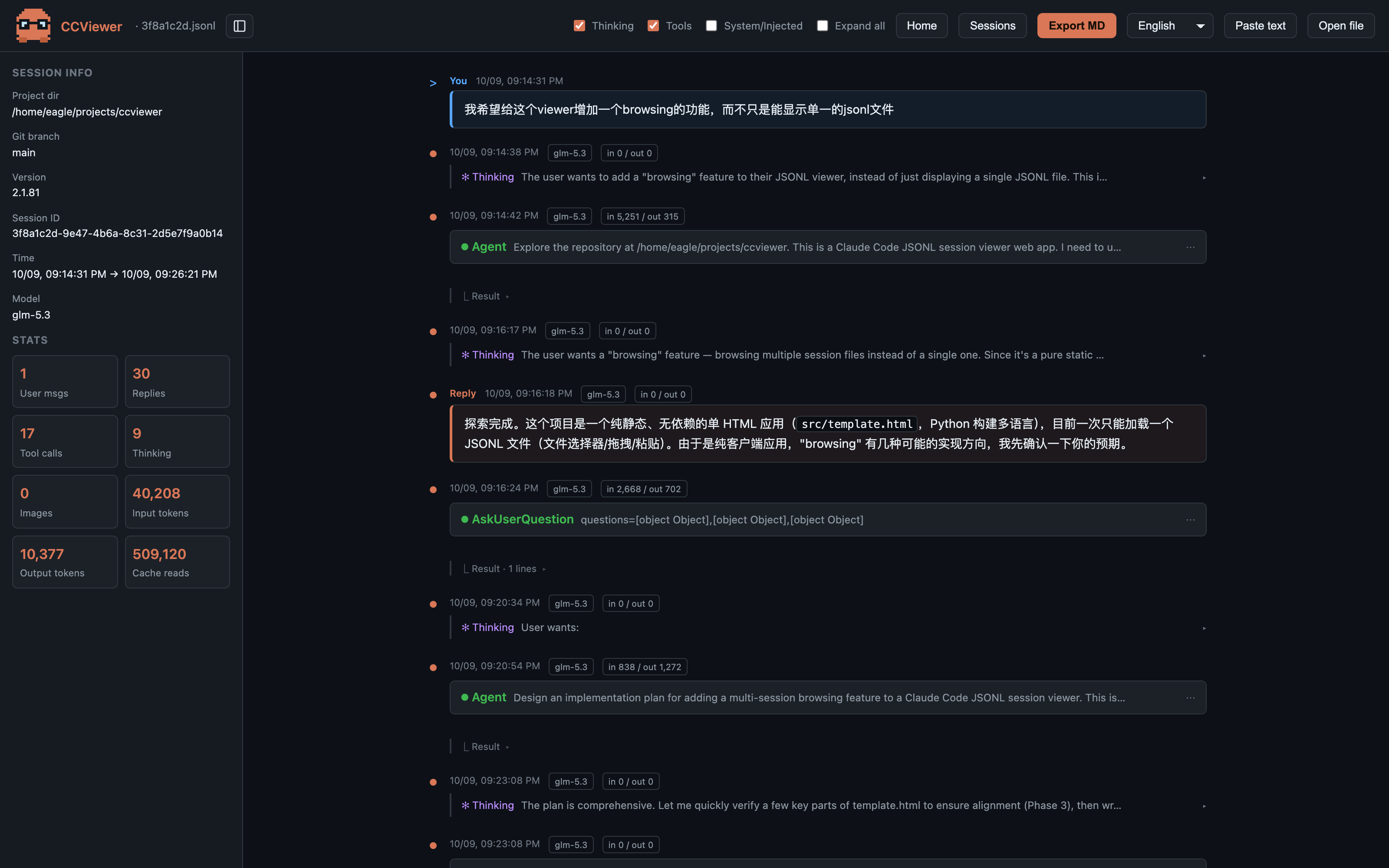
在浏览器里阅读和导出
- 找到会话文件,默认位于
~/.claude/projects/下。 - 打开 CCViewer,选择文件、粘贴 JSONL 文本,或导入整个项目文件夹。
- 展开工具调用和思考块,查看可用的用量字段,再按需导出 Markdown。
文件夹导入后保存在当前浏览器的 IndexedDB 中。清理站点数据可能删除会话库,请保留原文件。Token 汇总依赖文件中的记录;存在费用快照时可以展示,但不能将其视为账单。
在终端继续会话
claude --resume
claude --continue
claude --resume SESSION_ID
在相关项目目录运行。resume 用于继续交互;CCViewer 是阅读工具,不会向 Claude 发送新提示。当前会话选择器的行为以文末官方指南为准。
检查原始 JSONL
jq -r 'select(.type == "user") | .message.content' session.jsonl部分 user 记录实际包含工具结果,编写脚本时需区分内容类型。损坏的 JSON 行可能使 jq 停止,修复前先保存原始副本。
用虚构示例复现
下载人工构造的 JSONL 示例后导入。示例包含提问、虚构的 Read 调用与结果、Markdown 回复,没有真实会话或凭据。120 个输入 Token 和 45 个输出 Token 均为演示数据。
线上和离线版本的区别
解析与渲染在本地完成。线上网站自动加载 Microsoft Clarity,进行统计和交互录制;会话中的远程图片也可能触发请求。需要断网使用时,从仓库下载 HTML 并在断网环境打开;离线副本不加载 Clarity。
参考来源与核验依据
用 CCViewer 图形化回放你的 Claude Code 会话
会话文件在浏览器中本地解析和渲染。线上网站会自动加载 Microsoft Clarity,记录页面交互;离线版本不加载统计。
会话文件在浏览器中本地解析和渲染。线上网站会自动加载 Microsoft Clarity,记录页面交互;离线版本不加载统计。
常见问题
查看器能恢复已删除消息吗?
不能。只能展示所选文件中仍然存在且受支持的记录。
线上版本完全不联网吗?
不是。文件本地处理,但线上站点加载 Microsoft Clarity 统计与交互录制,远程图片也可能触发请求。